Interkom
instrukcja obsługi
Łączność ekip nabożeństwa: kanały, czat, mówienie przez przycisk, plan z Planning Center, odliczanie czasu, transmisja live, osobisty mikser i aplikacja na telefon.
Spis treści
Interkom – instrukcja obsługi
Wszystko, co trzeba wiedzieć, żeby sprawnie porozumiewać się w czasie nabożeństwa. Części oznaczone mówiący dotyczą osób z prawem mówienia, a administrator – osób z dostępem do panelu.
Spis treści
Czym jest Interkom
Interkom to łączność dla ekip nabożeństwa: realizacji, kamer, dźwięku, uwielbienia, powitania i dzieci. Działa w przeglądarce na telefonie, tablecie i komputerze, więc nie trzeba niczego instalować ze sklepu. Łączy w jednym miejscu krótkofalówkę, czat zespołu i plan nabożeństwa z Planning Center.
Pierwsze kroki
Otwarcie i logowanie
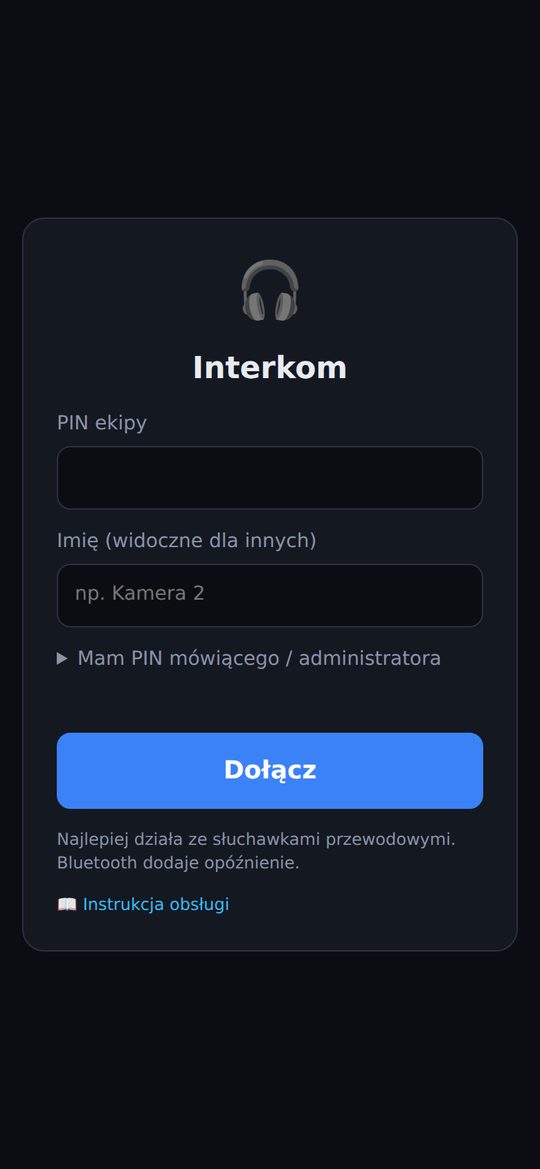 Ekran logowania
Otwórz adres interkomu w przeglądarce (najlepiej Safari na iPhonie i Chrome na Androidzie). Masz dwie możliwości logowania:
- Zaloguj przez Planning Center – dla osób z grafiku. Interkom wie wtedy, kim jesteś: sam dobiera kanały Twojego zespołu i prawo mówienia, a Twoje ksywki i rozmowy prywatne zostają zapamiętane.
- PIN ekipy + imię – dla gości i zastępstw. Wpisz imię albo stanowisko, które zobaczą inni, np. „Kamera 2”.
Spoza sieci kościoła (praca zdalna) logujesz się kontem Planning Center – logowanie PIN-em działa tylko na miejscu, chyba że administrator zdecydował inaczej.
Jeśli masz mówić, a nie jesteś liderem zespołu ani nie stoisz na stanowisku z prawem mówienia, rozwiń „Mam PIN mówiącego / administratora” i wpisz PIN, który podał Ci administrator. Można to też zrobić później w ⚙️ → Uprawnienia.
Dodaj interkom do ekranu początkowego
Aplikacja otwarta z ikony działa na pełnym ekranie i – na iPhonie – tylko wtedy może dostawać powiadomienia.
- iPhone / iPad: w Safari dotknij Udostępnij → Do ekranu początkowego, potem otwieraj interkom z tej ikony i zaloguj się w niej ponownie.
- Android: w Chrome menu ⋮ → Dodaj do ekranu głównego (lub „Zainstaluj aplikację”).
Włącz powiadomienia
W ⚙️ dotknij 🔔 Włącz powiadomienia i zezwól. Przycisk Wyślij test wysyła próbne powiadomienie po 5 sekundach – zdążysz zablokować telefon i sprawdzić, czy dotarło. Szczegóły w rozdziale Powiadomienia.
Słuchawki i dźwięk
- Najlepiej sprawdzają się słuchawki przewodowe. Bluetooth dodaje 150–250 ms opóźnienia.
- Jeśli u góry pojawi się żółty pasek „🔇 Dotknij tutaj, aby włączyć dźwięk”, dotknij go – przeglądarki wymagają jednego dotknięcia, zanim zaczną odtwarzać dźwięk.
- Ekran nie gaśnie, dopóki interkom jest otwarty. Na iPhonie zostaw aplikację na wierzchu – po zablokowaniu ekranu iOS wstrzymuje dźwięk (wiadomości dotrą wtedy jako powiadomienia).
Ekran główny
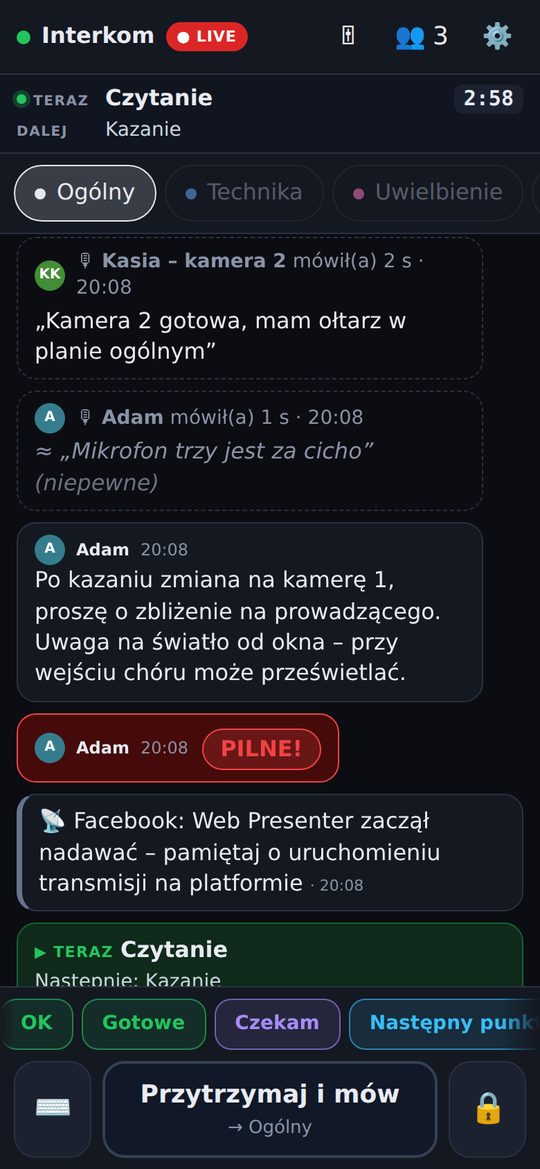
12345
6789
101112
- Kropka stanu i nazwa. Zielona – tekst i głos działają; żółta – działa tylko tekst; czerwona – brak połączenia (aplikacja sama łączy się ponownie).
- Znaczek transmisji: ◌ PODGLĄD (szary) – sygnał dociera do platformy, ale transmisja nie jest jeszcze publiczna; ● LIVE (czerwony) – jesteśmy na żywo.
- 🎚 Mikser – głośność głosów, dźwięku transmisji, lektora i sygnałów na tym urządzeniu (rozdział „Mikser”).
- Kto jest online – lista osób według kanałów. Stąd wzywasz osobę i piszesz prywatnie.
- Ustawienia – kanały, dźwięk, lektor, powiadomienia, ksywki, ta instrukcja. Obok, gdy realizator nadaje, pojawia się 🎵 – dźwięk transmisji.
- Pasek planu: TERAZ / DALEJ i odliczanie do końca punktu. Dotknij, aby otworzyć cały plan.
- Zakładki kanałów (i rozmów prywatnych). Licznik pokazuje nieprzeczytane. Mówisz i piszesz do kanału, który masz otwarty.
- Wiadomości: tekst, wypowiedzi z transkrypcją, ogłoszenia planu i transmisji.
- Szybkie przyciski – przewiń w bok, żeby zobaczyć wszystkie.
- ⌨️ Klawiatura – przełącza na pisanie; 🎙 wraca do mówienia.
- Przytrzymaj i mów mówiący – pod spodem widać, do kogo mówisz.
- 🔒 Kłódka – mikrofon włączony na stałe, bez trzymania.
Osoby bez prawa mówienia zamiast przycisku mówienia widzą od razu pole tekstowe.
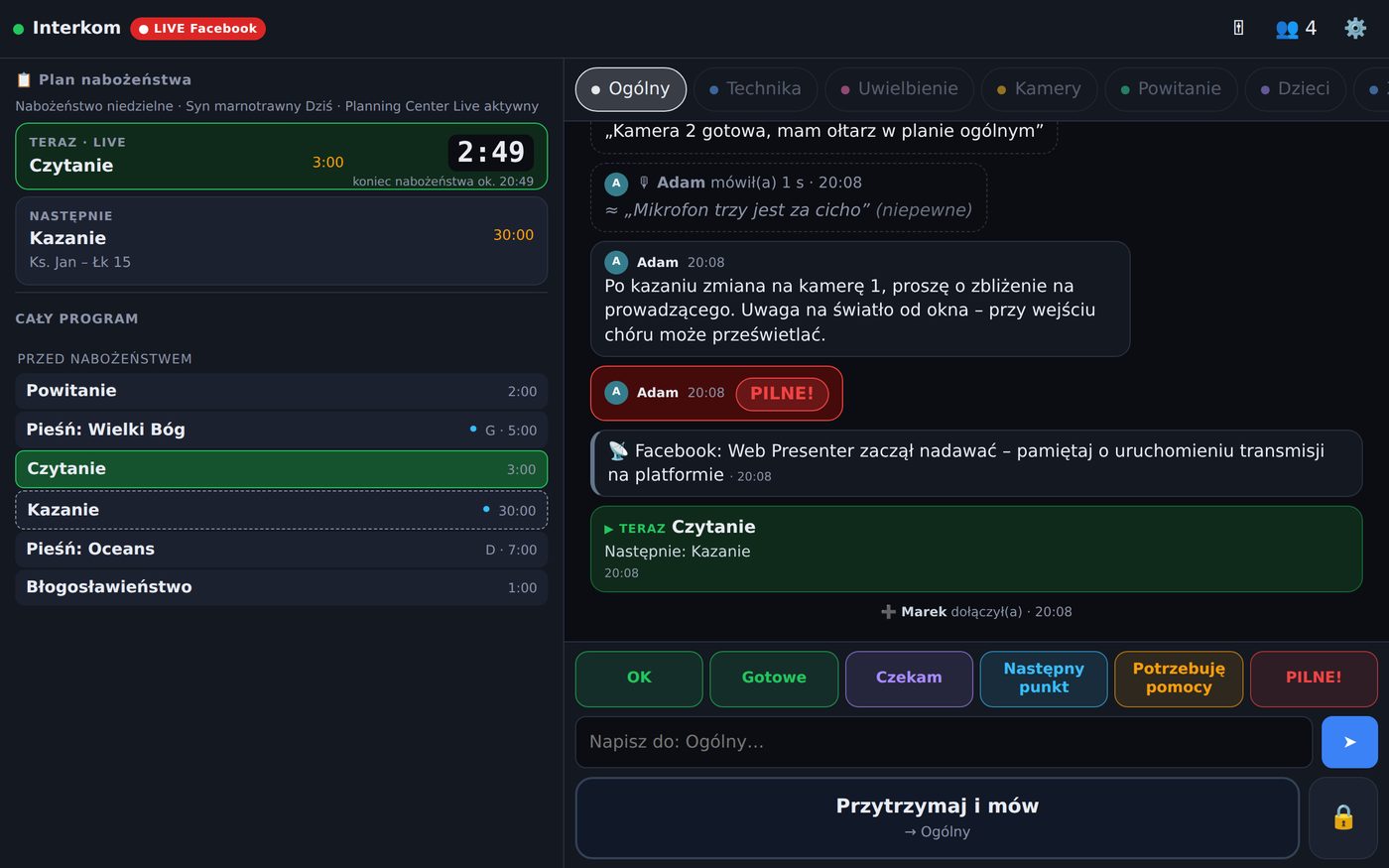
Widok podzielony (tablet, komputer)
Od szerokości ok. 900 px (tablet poziomo, komputer) plan nabożeństwa jest stale widoczny z boku. W ⚙️ → Układ ekranu wybierzesz: automatycznie, plan po lewej, plan po prawej albo jeden panel.
Mówienie mówiący
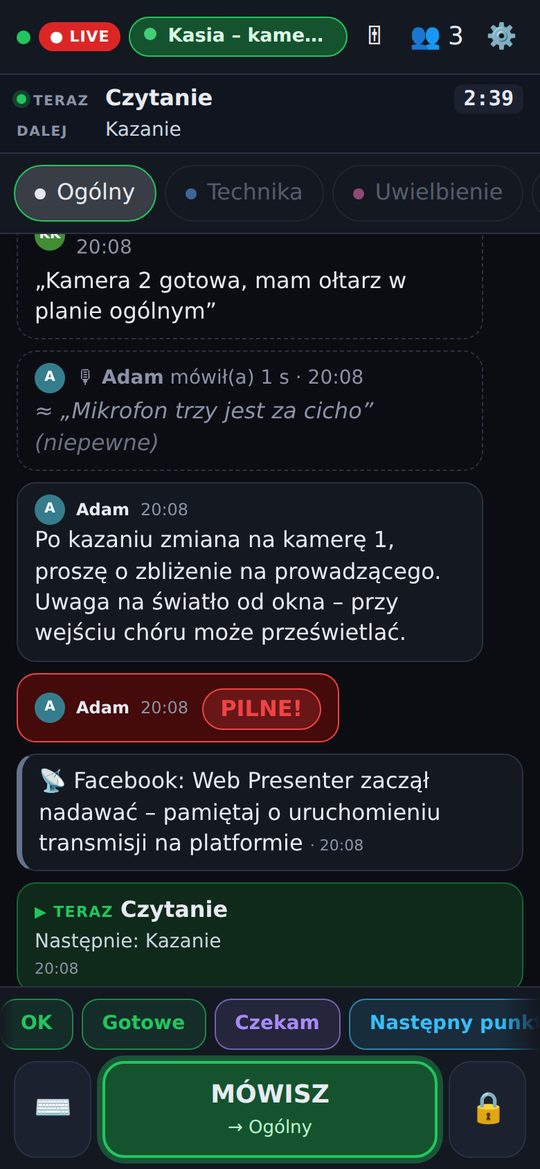 Nadajesz: przycisk świeci na zielono
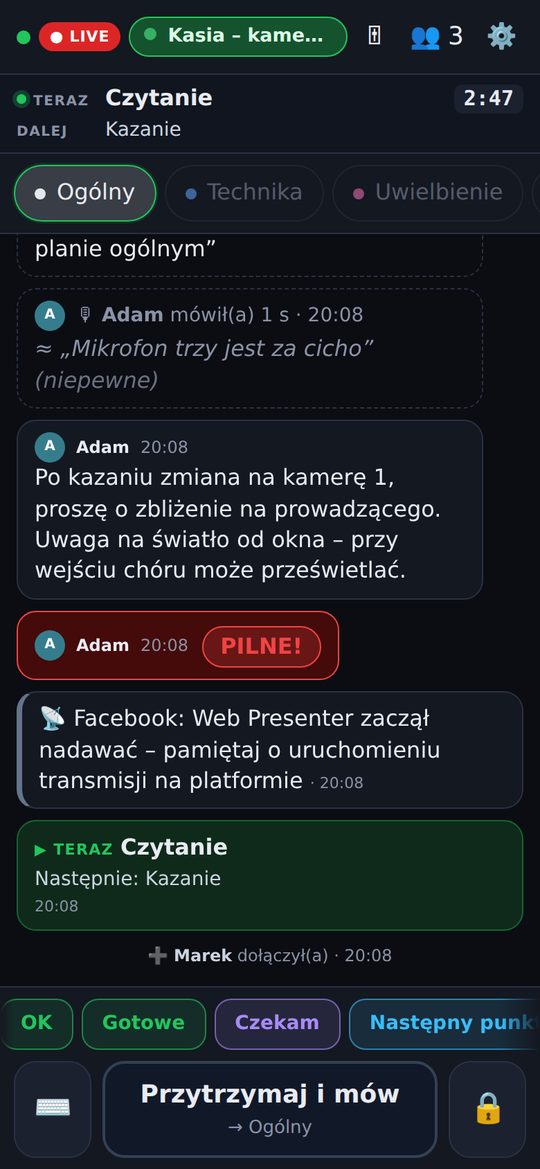 Ktoś inny mówi: zielony pasek u góry
Przytrzymaj i mów
- Przytrzymaj duży przycisk przez cały czas mówienia i puść, gdy skończysz. Na komputerze możesz trzymać Spacja (gdy kursor nie jest w polu tekstowym).
- Mówisz do kanału, który masz otwarty – jego nazwa jest pod napisem na przycisku („→ Ogólny”). Usłyszą Cię tylko osoby, które słuchają tego kanału.
- 🔒 Kłódka włącza mikrofon na stałe, np. gdy prowadzisz realizację i potrzebujesz wolnych rąk. Dotknij kłódki ponownie, żeby wyłączyć.
- Gdy ktoś mówi, w nagłówku (w miejscu nazwy interkomu) pojawia się zielony znacznik „Imię → Kanał” – nie zasłania zakładek kanałów.
Transkrypcja wypowiedzi
Po każdej wypowiedzi na czacie pojawia się wpis „🎙 Anna mówiła 4 s”, a po 1–3 sekundach jego treść jako tekst. Dzięki temu ktoś, kto akurat nie słuchał, może przeczytać komunikat.
- Tekst szary z „≈ … (niepewne)” – model nie był pewien. Traktuj go ostrożnie: Whisper potrafi wtedy „dopowiedzieć” słowa.
- Długie nadawanie (np. z kłódką) jest dzielone w przerwach w mowie na fragmenty – każdy pojawia się osobno z dopiskiem „(fragment)”.
- Gdy transkrypcja się nie uda, pod wpisem widać krótki powód. Nagranie można zgłosić administratorowi – w panelu jest podgląd ostatnich nagrań.
- W ⚙️ → Transkrypcja mowy każdy wybiera: pokazuj zawsze, tylko gdy mam wyłączony głos, albo nie pokazuj.
Szept – mówienie do jednej osoby
Otwórz rozmowę prywatną z daną osobą (zakładka z jej zdjęciem) i przytrzymaj przycisk mówienia. Słyszy Cię tylko ta osoba, a wpis i transkrypcja trafiają do Waszej rozmowy prywatnej.
Wiadomości, oznaczenia i wezwania
Pisanie i szybkie przyciski
- Wpisz tekst i naciśnij Enter albo ➤. Wiadomość trafia do otwartego kanału.
- Szybkie przyciski (OK, Gotowe, Czekam, Następny punkt, Potrzebuję pomocy, PILNE!) wysyłają gotowy komunikat jednym dotknięciem. Administrator może zmienić ich napisy i kolory.
- PILNE! daje u wszystkich na kanale sygnał dźwiękowy, wibrację i czerwony alert, a na zablokowanych telefonach – powiadomienie. Używaj tylko wtedy, gdy naprawdę trzeba.
- Wiadomości z innych słuchanych kanałów pokazują się na chwilę u góry ekranu i jako licznik na zakładce.
Oznaczanie osób (@)
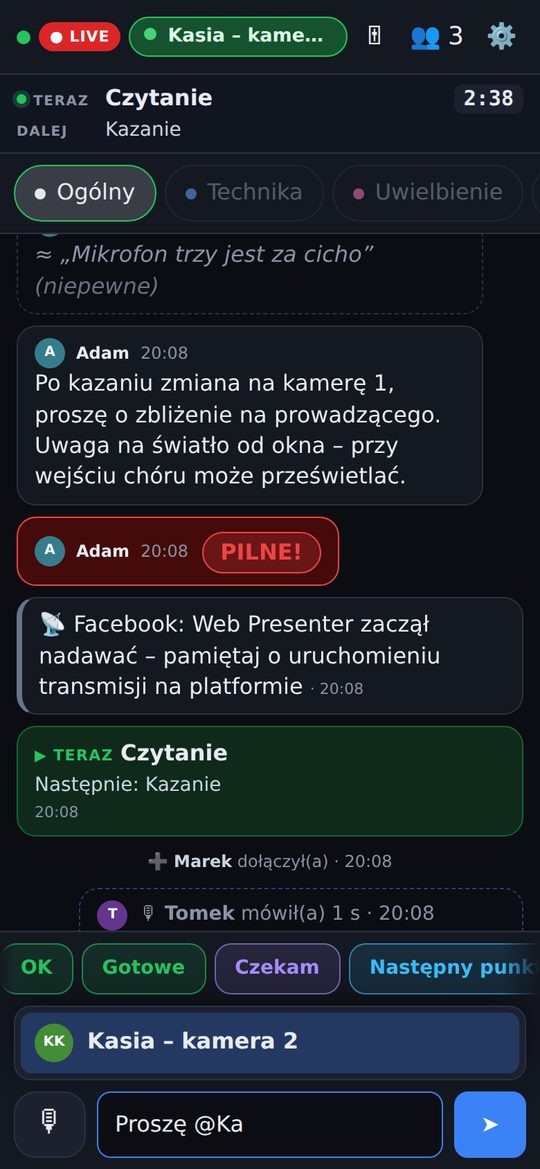 Po wpisaniu „@Ka” pojawia się podpowiedź
- Wpisz @ w polu wiadomości – pojawi się lista zalogowanych osób. Pisz dalej, żeby zawęzić (szuka po imieniu i ksywkach). Stuknij osobę albo wybierz ją ↑ ↓ i Tab / Enter.
- @wszyscy oznacza wszystkich słuchających danego kanału.
- Oznaczona osoba widzi wiadomość podświetloną na żółto, dostaje sygnał i wibrację (także gdy nie słucha tego kanału), lektor czyta „Kasia do Ciebie: …”, a na zablokowanym telefonie przychodzi powiadomienie.
Ksywki
W ⚙️ → Twoje ksywki wpisz do czterech ksywek oddzielonych przecinkami, np. „Tomi, realizacja”, i zapisz. Inni mogą Cię wtedy oznaczyć jako @realizacja. Ksywki widać na liście „Kto jest online”. Administrator może ustawić ksywki wszystkim, także osobom z grafiku, które jeszcze się nie zalogowały.
Rozmowy prywatne
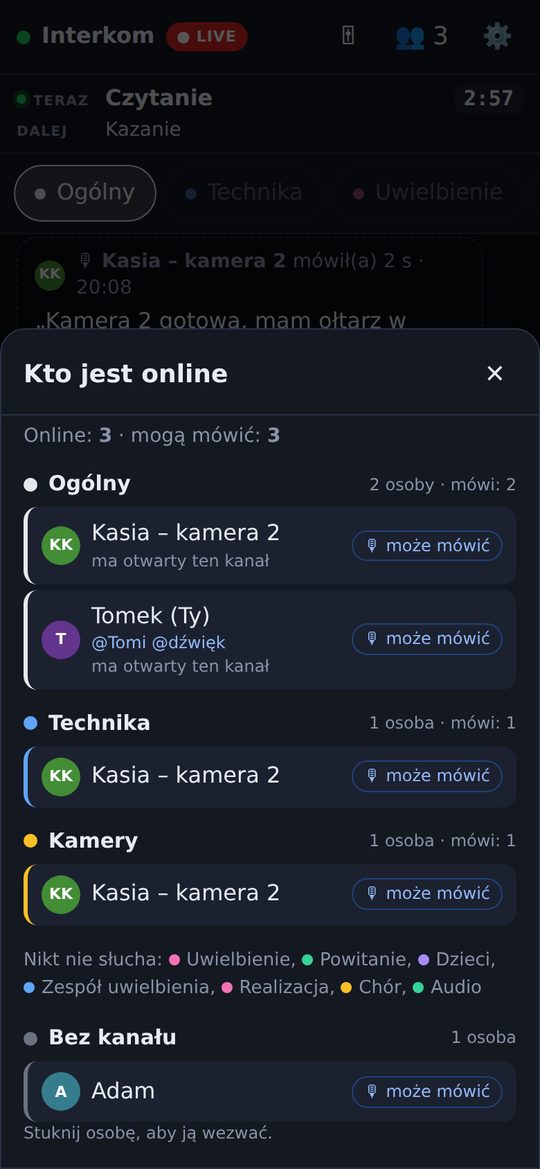 Kto jest online – stuknij osobę
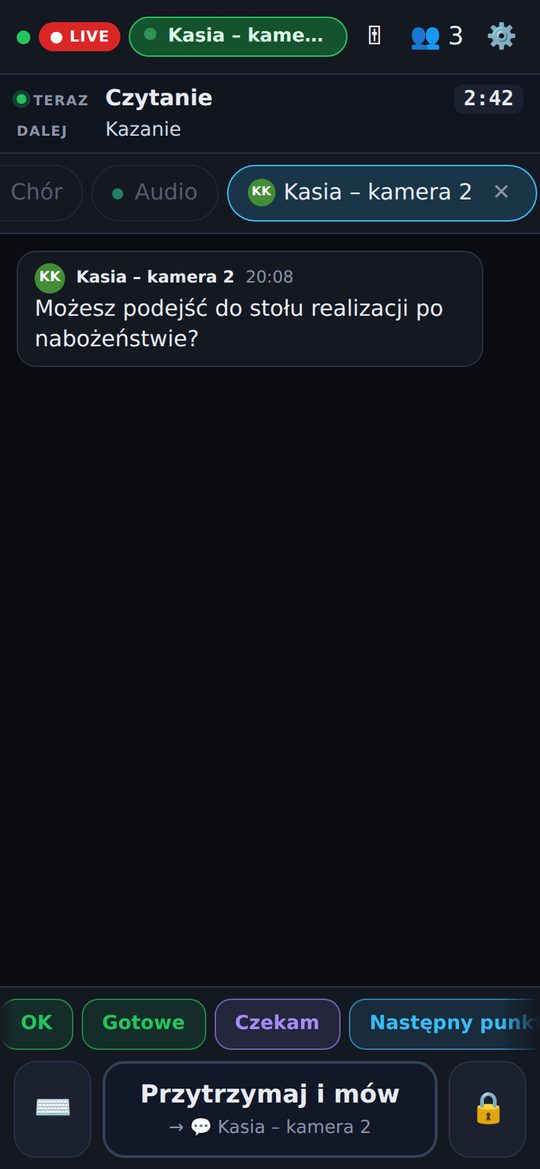 Rozmowa prywatna jako zakładka
- Dotknij 👥, stuknij osobę i wybierz 💬 Napisz. Rozmowa otworzy się jako zakładka z jej zdjęciem, z licznikiem nieprzeczytanych. Zamkniesz ją ✕ – nowa wiadomość otworzy ją ponownie.
- W rozmowie prywatnej działają tekst, szybkie przyciski i szept.
- Wiadomości prywatne widzą wyłącznie dwie osoby – nie widzi ich administrator i nie trafiają do dziennika.
Wezwanie osoby
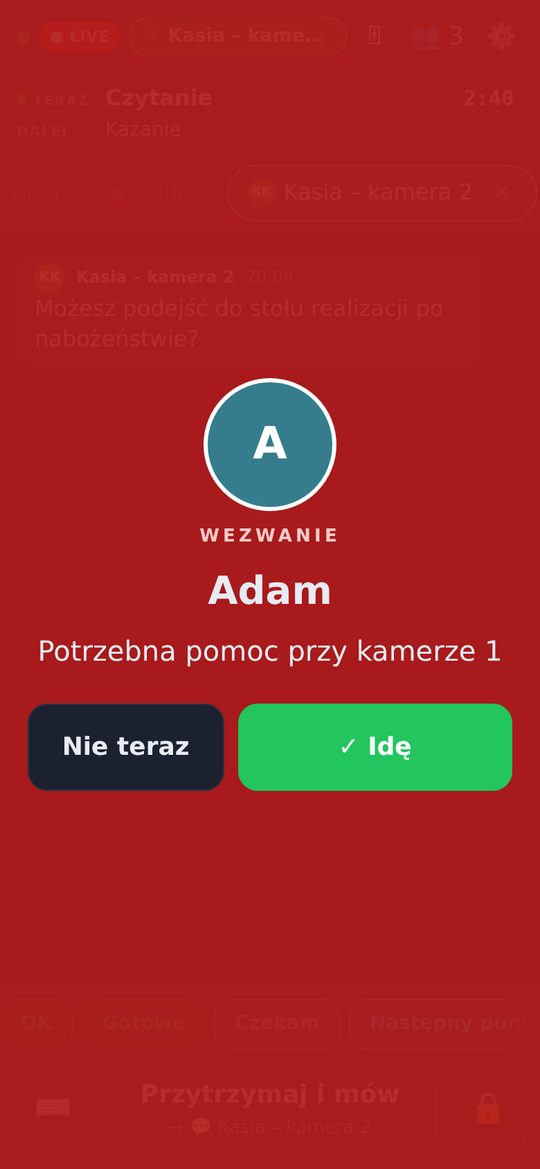 Tak wygląda wezwanie u odbiorcy
- Dotknij 👥, stuknij osobę, wpisz opcjonalnie krótki powód (np. „zbliżenie na mówcę”) i dotknij 📣 Wezwij.
- U wzywanego na cały ekran pojawia się czerwone wezwanie z sygnałem, wibracją i odczytem głosowym. Odpowiada ✓ Idę albo Nie teraz, a odpowiedź wraca do Ciebie.
- Wezwanie przychodzi także na zablokowany telefon. Jeśli ktoś otworzy aplikację w ciągu 90 s, zobaczy je na pełnym ekranie.
Kanały
- W ⚙️ → Słucham kanałów zaznaczasz kanały, które Cię dotyczą. Kanał ogólny słyszą wszyscy.
- Po zalogowaniu przez Planning Center kanały Twojego zespołu są zaznaczone automatycznie (np. osoba z zespołu „Kamery” słucha kanałów Kamery i Ogólny).
- Zakładki u góry przełączają kanał, który widzisz i do którego mówisz. Głos z pozostałych słuchanych kanałów też słyszysz.
- Na kanałach pojawiają się szare linijki „➕ dołączył(a)”, „➖ opuścił(a) kanał”, „⏏ rozłączył(a) się”. Rozłączenie pokazuje się dopiero po 30 s, bo telefony często na moment gubią Wi-Fi.
Plan nabożeństwa i odliczanie
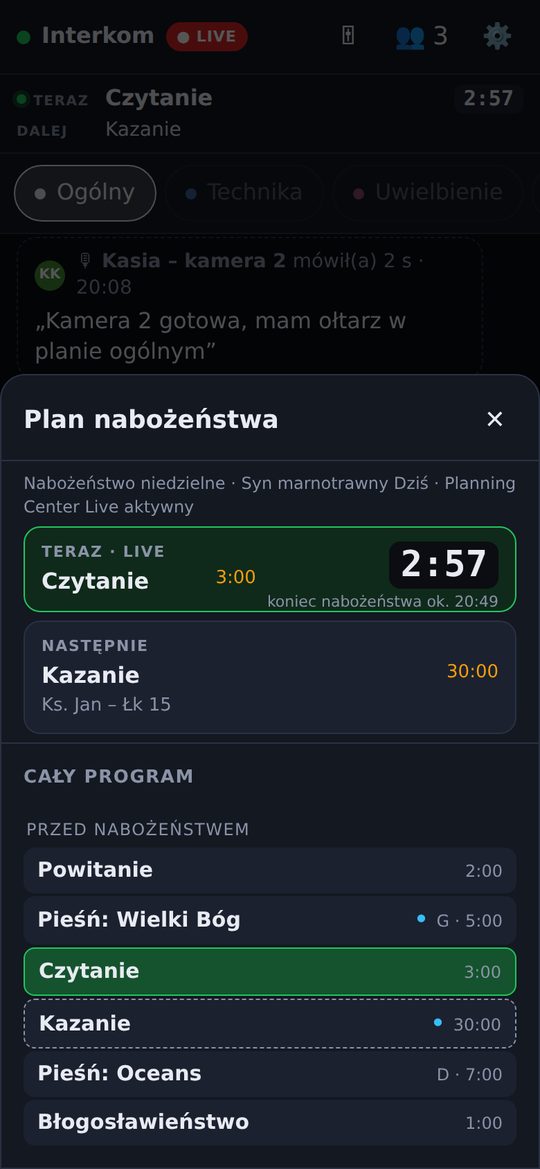 Plan: przypięty bieżący i następny punkt, pod spodem cały program
Pasek planu i karta planu
- Pasek u góry pokazuje TERAZ i DALEJ. Zielona kropka oznacza, że plan prowadzony jest w Planning Center Live. Gdy prowadzący przełącza punkty, pasek przesuwa się u wszystkich w ciągu kilku sekund.
- Dotknij paska, aby otworzyć plan. Na górze zawsze widać bieżący i następny punkt z odliczaniem, niżej przewijany cały program – jedna linia na punkt, kropka oznacza notatki. Dotknięcie punktu rozwija szczegóły: tonację, tempo, metrum, sekwencję (I V1 C V2…), notatki aranżacji i notatki zespołów.
- Notatki Twojego zespołu są wyróżnione. W ⚙️ → Kolumny z Planning Center wybierasz, które kolumny notatek (np. Audio, Światła, Wideo) mają się pojawiać przy zmianie punktu – na czacie, w lektorze i na pasku planu. „Automatycznie” wybiera kolumny Twoich zespołów.
Odliczanie czasu
- Przy bieżącym punkcie widać, ile czasu zostało do jego końca – liczone od chwili rozpoczęcia punktu w Planning Center Live, według długości z planu.
- Wszystkie urządzenia używają zegara serwera, więc odliczanie jest identyczne u wszystkich, nawet przy źle ustawionym zegarze telefonu.
- Ostatnia minuta jest pomarańczowa, przekroczenie czerwone (np. „+1:30”). Przy punktach bez długości widać czas od rozpoczęcia (⏱).
- W planie widać też przewidywaną godzinę końca nabożeństwa.
- Jeśli administrator włączył synchronizację, to samo odliczanie pokazuje zegar w ProPresenterze (np. na ekranie sceny).
Zmiana punktu uprawnieni
Osoby, którym administrator dał sterowanie planem, widzą przyciski ◀ ▶ na pasku planu, a w rozwiniętym punkcie przycisk „▶ Przełącz Live na ten punkt” (zwykłe dotknięcie punktu niczego nie przełącza). Na komputerze działają klawisze:
| Klawisz | Działanie |
|---|---|
| → lub PageDown | następny punkt |
| ← lub PageUp | poprzedni punkt |
Działa też pilot do prezentacji. Przytrzymanie klawisza przesuwa tylko o jeden punkt, a pisanie w polu tekstowym nie zmienia planu. Każda zmiana punktu pojawia się na kanale ogólnym jako „▶ TERAZ … / Następnie …” i jest czytana przez lektora (można to wyłączyć w ⚙️).
Transmisja live
Interkom śledzi transmisję z Web Presenterów na YouTube i Facebooku i ogłasza na kanale ogólnym (także głosem):
| Komunikat | Co oznacza |
|---|---|
| 📡 sygnał dociera (podgląd) | Web Presenter nadaje, ale transmisja nie jest jeszcze publiczna – trzeba ją uruchomić w YouTube Studio / Facebook Live Producer. |
| 🔴 transmisja na żywo wystartowała | Transmisja jest publiczna – widzowie nas oglądają. |
| ⏹ transmisja zakończona | Z czasem trwania. |
| ⚠️ sygnał przerwany | Web Presenter stracił połączenie z platformą i próbuje wrócić. |
| ⚠️ słabe łącze | Bufor urządzenia się zapełnia – internet nie nadąża. |
| ⚠️ przestał nadawać, a transmisja trwa | Widzowie widzą zatrzymany obraz – sprawdź Web Presenter. |
W nagłówku znaczek pokazuje ◌ PODGLĄD albo ● LIVE.
Dźwięk transmisji 🎵
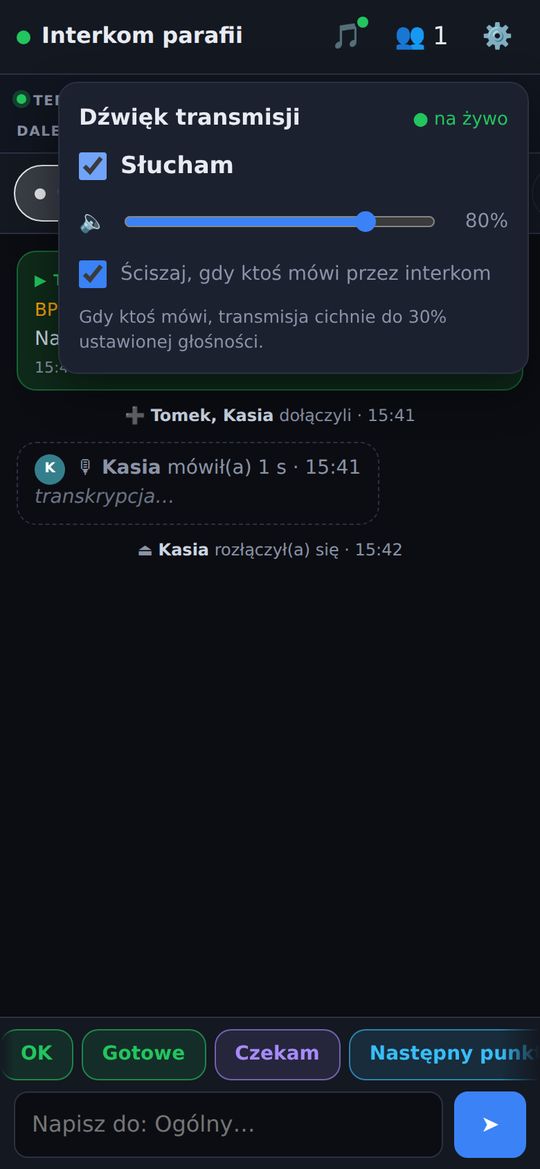 Przycisk 🎵 i okienko z głośnością
Gdy realizator nadaje miks z konsolety, u góry ekranu pojawia się przycisk 🎵. Każdy decyduje u siebie:
- Słucham – włącza i wyłącza odsłuch (domyślnie wyłączony). Zielona kropka przy 🎵 oznacza, że słuchasz.
- Suwak – głośność samej transmisji, niezależnie od głośności rozmów. Ustawienie zapamiętuje się na urządzeniu; działa także na iPhonie.
- Ściszaj, gdy ktoś mówi – gdy ktoś mówi przez interkom (albo Ty mówisz), transmisja automatycznie cichnie, żeby nie zagłuszać komunikatów.
- „wyciszone przez realizatora” – nadajnik jest chwilowo wyciszony; „nie nadaje” – przycisk znika, gdy komputer z dźwiękiem przestanie nadawać.
W sieci kościoła telefon słucha prosto z komputera z nadajnikiem („na żywo · lokalnie”), z pominięciem serwera – opóźnienie to wtedy zwykle ok. 60–100 ms. Poza siecią kościoła (np. przez LTE) dźwięk idzie przez serwer; aplikacja wybiera to sama. W okienku 🎵 widać zmierzone opóźnienie i ostrzeżenia (np. słuchawki Bluetooth).
⚡ Tryb ultra (domyślnie włączony, w sieci kościoła): dźwięk idzie z pominięciem mechanizmów WebRTC, a telefon trzyma tylko tyle zapasu, ile wymaga Wi-Fi. W okienku 🎵 wybierasz Bufor: Automatyczny (zalecany), Minimalny (najmniejsze opóźnienie, możliwe trzaski przy słabszym Wi-Fi) albo Stabilny (słabe Wi-Fi).
Przez serwer opóźnienie wynosi zwykle ok. 0,1–0,5 s – dobrze nadaje się do kontroli tego, co słyszą widzowie, ale nie jako odsłuch dla muzyków na scenie. Gdy odsłuch jest wyłączony, dźwięk transmisji w ogóle nie jest przesyłany do Twojego telefonu.
Mikser 🎚
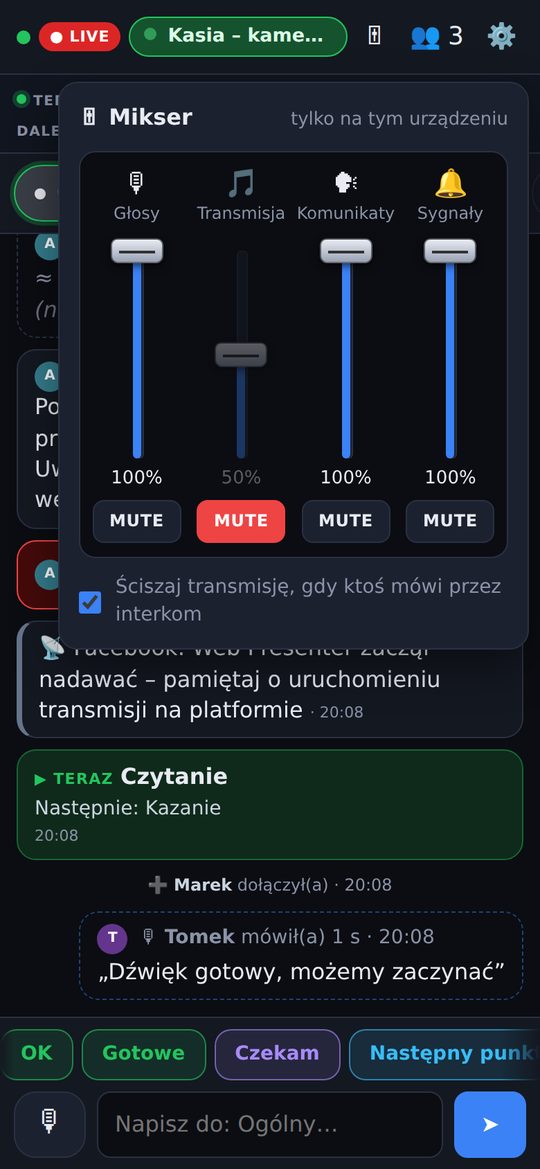 Przycisk 🎚 u góry ekranu otwiera mikser
Każdy operator ustawia u siebie proporcje tego, co słyszy. Mikser ma cztery suwaki, każdy z przyciskiem MUTE:
| Suwak | Co reguluje |
|---|---|
| 🎙 Głosy | rozmowy innych operatorów i reżyserów. MUTE = „Odtwarzaj głos” wyłączone (zostaje tekst i transkrypcja). |
| 🎵 Transmisja | dźwięk z konsolety (ten sam poziom co w okienku 🎵). MUTE wyłącza odsłuch. |
| 🗣 Komunikaty | lektor: zmiana punktu z Planning Center, wiadomości czytane na głos, komunikaty o transmisji live. |
| 🔔 Sygnały | dźwięki wezwań i wiadomości PILNE! |
- Suwak przesuwasz palcem lub myszką; na komputerze działają też strzałki, a dwuklik ustawia 100%. Po puszczeniu suwaka komunikatów i sygnałów słychać krótką próbkę.
- Pod suwakami: Ściszaj transmisję, gdy ktoś mówi – transmisja automatycznie cichnie na czas wypowiedzi.
- Ustawienia zapamiętują się na danym urządzeniu. W aplikacji na telefon głosy i transmisja są regulowane także przy zablokowanym ekranie.
Ustawienia ⚙️
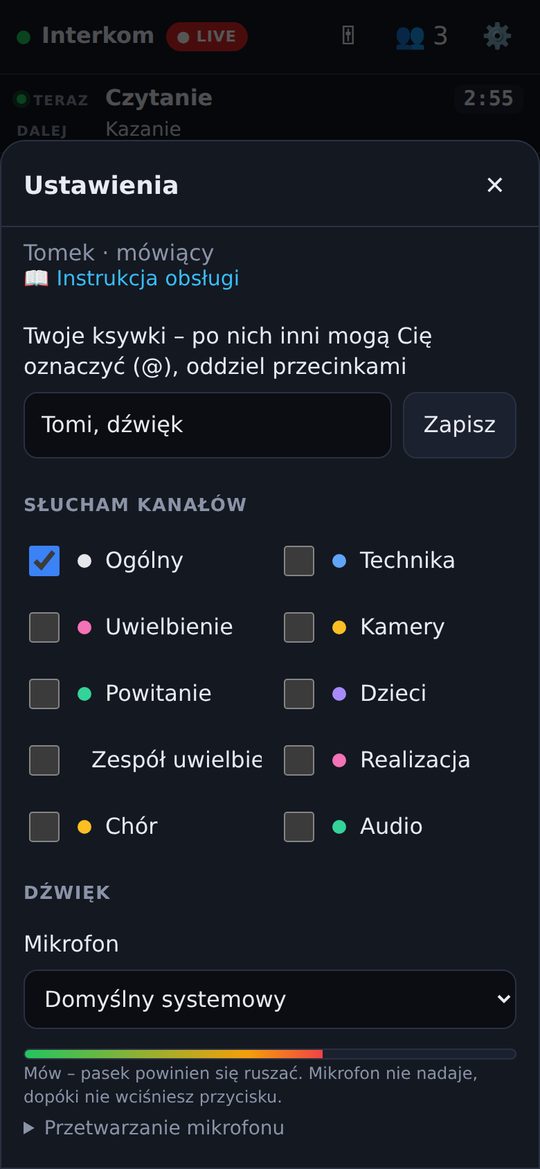 Ksywki, kanały, mikrofon
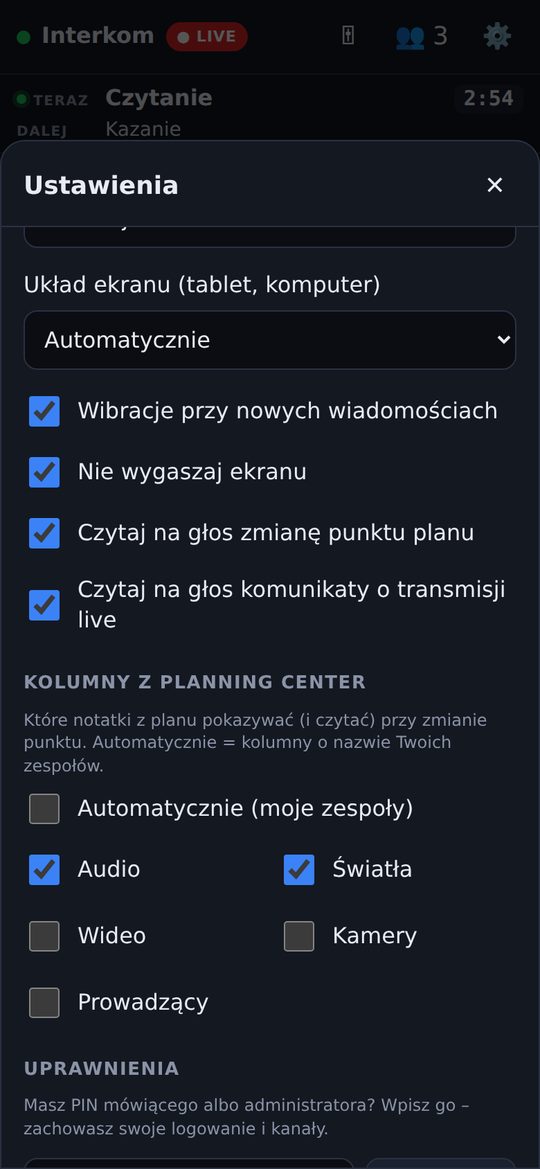 Opcje, układ, kolumny planu
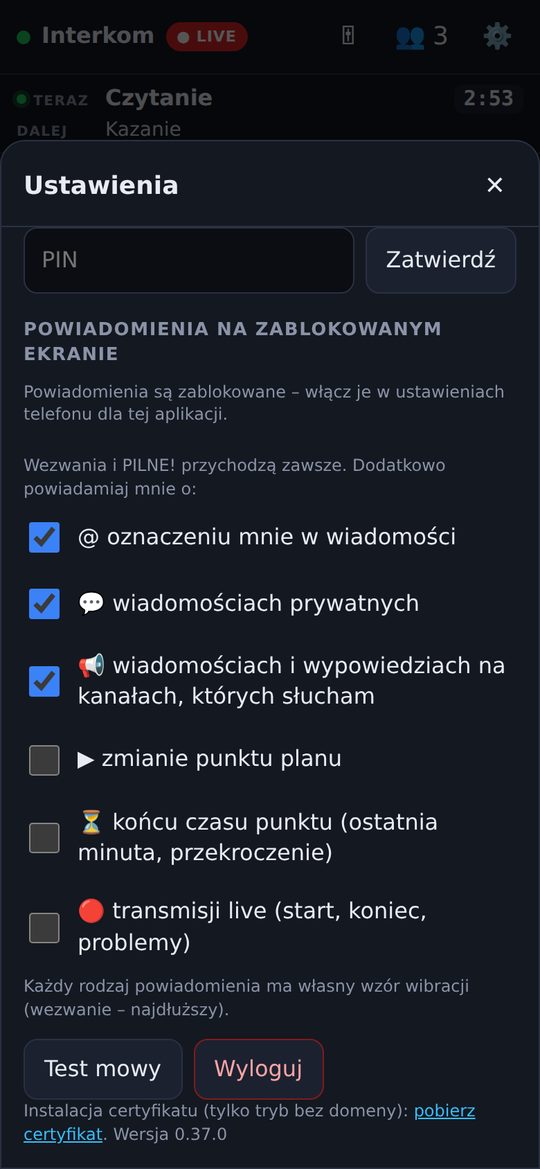 Powiadomienia
| Ustawienie | Do czego służy |
|---|---|
| Twoje ksywki | Po nich inni mogą Cię oznaczyć (@). |
| Słucham kanałów | Których kanałów słuchasz i z których dostajesz wiadomości. |
| Mikrofon | Wybór mikrofonu ze wskaźnikiem poziomu. „Przetwarzanie mikrofonu” (redukcja echa i szumów, automatyczne wzmocnienie) wyłącz przy sygnale z miksera lub dobrym mikrofonie. |
| Głośnik / słuchawki | Wyjście dźwięku (komputer, Android). Na iPhonie wybierasz je w Centrum sterowania (AirPlay). |
| 🎚 Mikser (przycisk u góry ekranu) | Osobne suwaki i przyciski MUTE dla: głosów innych osób, dźwięku transmisji, komunikatów czytanych na głos (plan, wiadomości, transmisja live) i sygnałów (wezwania, pilne). Po puszczeniu suwaka komunikatów i sygnałów słychać krótką próbkę. Ustawienia dotyczą tylko Twojego urządzenia. |
| Odtwarzaj głos | Wyłącz, jeśli chcesz tylko czytać. |
| Czytaj wiadomości na głos | Lektor czyta wiadomości tekstowe. „Test mowy” sprawdza lektora. |
| Transkrypcja mowy | Kiedy pokazywać tekst pod wypowiedziami. |
| Układ ekranu | Widok podzielony na tablecie i komputerze. |
| Wibracje, Nie wygaszaj ekranu | Wibracja przy nowych wiadomościach; ekran nie gaśnie w trakcie pracy. |
| Czytaj zmianę punktu / komunikaty o transmisji | Lektor dla ogłoszeń planu i transmisji. |
| Kolumny z Planning Center | Które notatki z planu pokazywać przy zmianie punktu. |
| Uprawnienia | PIN mówiącego lub administratora bez wylogowania. |
| Powiadomienia | Włączenie, test i wybór, o czym powiadamiać (rozdział 10). |
| Wyloguj | Kończy sesję na tym urządzeniu. |
Wybór mikrofonu, głośnika i opcji jest zapamiętywany na danym urządzeniu.
Powiadomienia na zablokowanym telefonie
Gdy aplikacja jest w tle albo telefon jest zablokowany, ważne rzeczy przychodzą jako powiadomienia systemowe. Wezwania i PILNE! przychodzą zawsze. Pozostałe wybierasz w ⚙️:
- @ oznaczenie mnie w wiadomości;
- 💬 wiadomości prywatne;
- 📢 wiadomości i wypowiedzi (z transkrypcją) na kanałach, których słuchasz;
- ▶ zmiana punktu planu;
- ⏳ koniec czasu punktu – ostatnia minuta i przekroczenie;
- 🔴 transmisja live – start, koniec, problemy.
Kiedy przychodzą: tylko gdy jesteś zalogowany i otwierałeś interkom w ciągu ostatnich 6 godzin (np. zablokowałeś telefon w trakcie nabożeństwa). Kto był tylko na jednym nabożeństwie, nie dostaje powiadomień z kolejnych – wystarczy przed następnym otworzyć interkom. Po Wyloguj telefon przestaje dostawać powiadomienia od razu, a gdy na tym samym telefonie zaloguje się ktoś inny, dostaje je tylko nowa osoba.
Kilka wiadomości w krótkim czasie łączy się w jedno powiadomienie („+2 wcześniej”). Każdy rodzaj ma własny wzór wibracji – wezwanie najdłuższy.
Aplikacja na telefon (iPhone i Android)
Zamiast strony w przeglądarce możesz używać aplikacji Interkom. Przyciski do jej pobrania są na ekranie logowania (gdy administrator wpisze linki w panelu: Ogólne → Aplikacja na telefon) – na iPhone’a z App Store lub przez TestFlight, na Androida z Google Play lub jako plik do zainstalowania. Wygląda i działa tak samo jak strona, ale:
- słyszysz i mówisz także przy zablokowanym ekranie, z telefonem w kieszeni;
- możesz mówić przyciskiem na słuchawkach, pilotem PTT na Bluetooth albo przyciskiem głośności. Ustawisz to w ⚙️ → Przyciski;
- powiadomienia przychodzą przez aplikację, bez dodawania do ekranu początkowego.
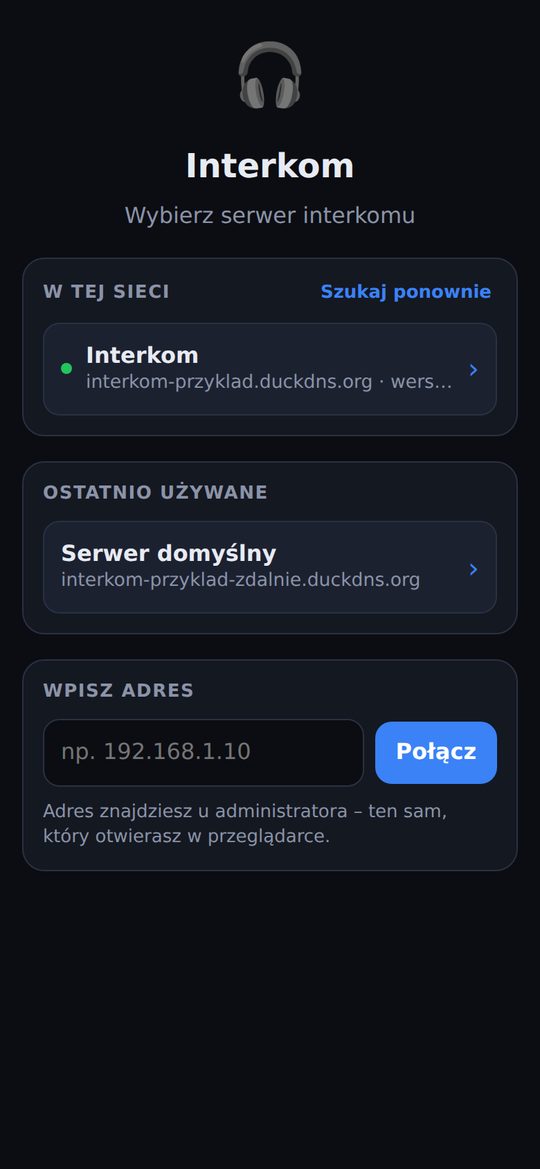 Wybór serwera przy pierwszym uruchomieniu
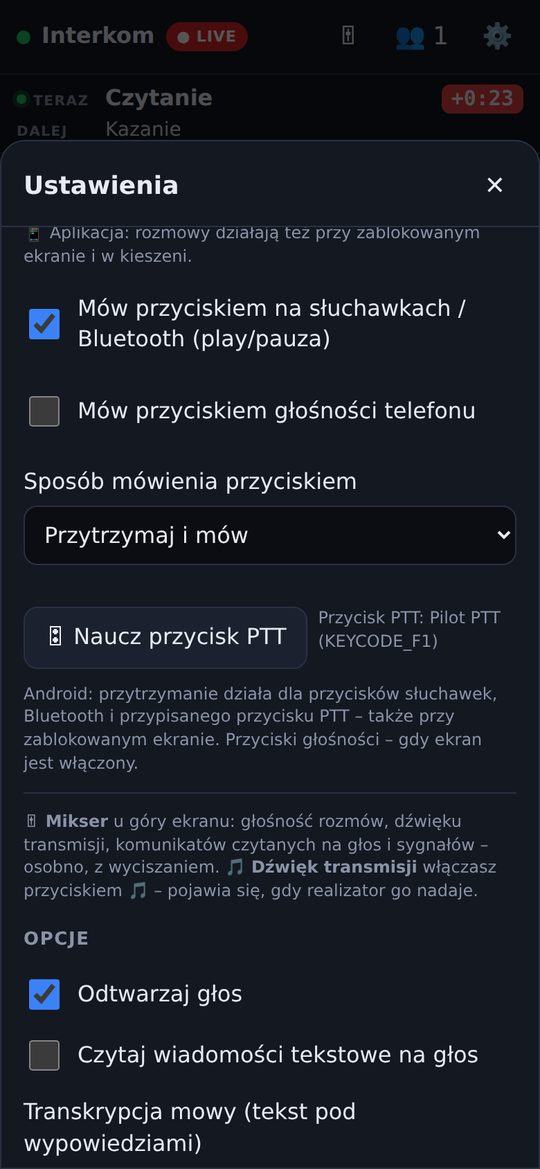 ⚙️ → przyciski sprzętowe (Android)
Pierwsze uruchomienie: aplikacja pokazuje listę serwerów interkomu znalezionych w sieci Wi-Fi kościoła – wybierz swój. Możesz też wpisać adres ręcznie (ten sam, który otwierasz w przeglądarce). Aplikacja zapamiętuje wybór; inny serwer wybierzesz przyciskiem 🔁 Zmień serwer na ekranie logowania albo w ⚙️. iPhone zapyta o dostęp do „sieci lokalnej” – zezwól, inaczej wyszukiwanie nie zadziała.
Praca zdalna (spoza sieci kościoła)
Jeśli administrator włączył dostęp z internetu, interkom ma drugi, „zdalny” adres. Otwórz go w przeglądarce albo w aplikacji (🔁 Zmień serwer → Wpisz adres) i zaloguj się kontem Planning Center. Rozmowy, czat, plan i dźwięk transmisji działają tak samo jak w kościele; opóźnienie zależy od Twojego internetu. Na miejscu, w Wi-Fi kościoła, używaj adresu lokalnego – dźwięk płynie wtedy najkrótszą drogą.
Dla administratora administrator
Panel otwierasz pod adresem /admin (np. https://adres-interkomu/admin) albo z ⚙️ → Otwórz panel administracyjny. Logujesz się PIN-em administratora. Osoba zalogowana przez Planning Center, której nadano rolę administratora „na stałe”, wchodzi do panelu bez PIN-u. Zmiany działają od razu u wszystkich, bez restartu.
Stan
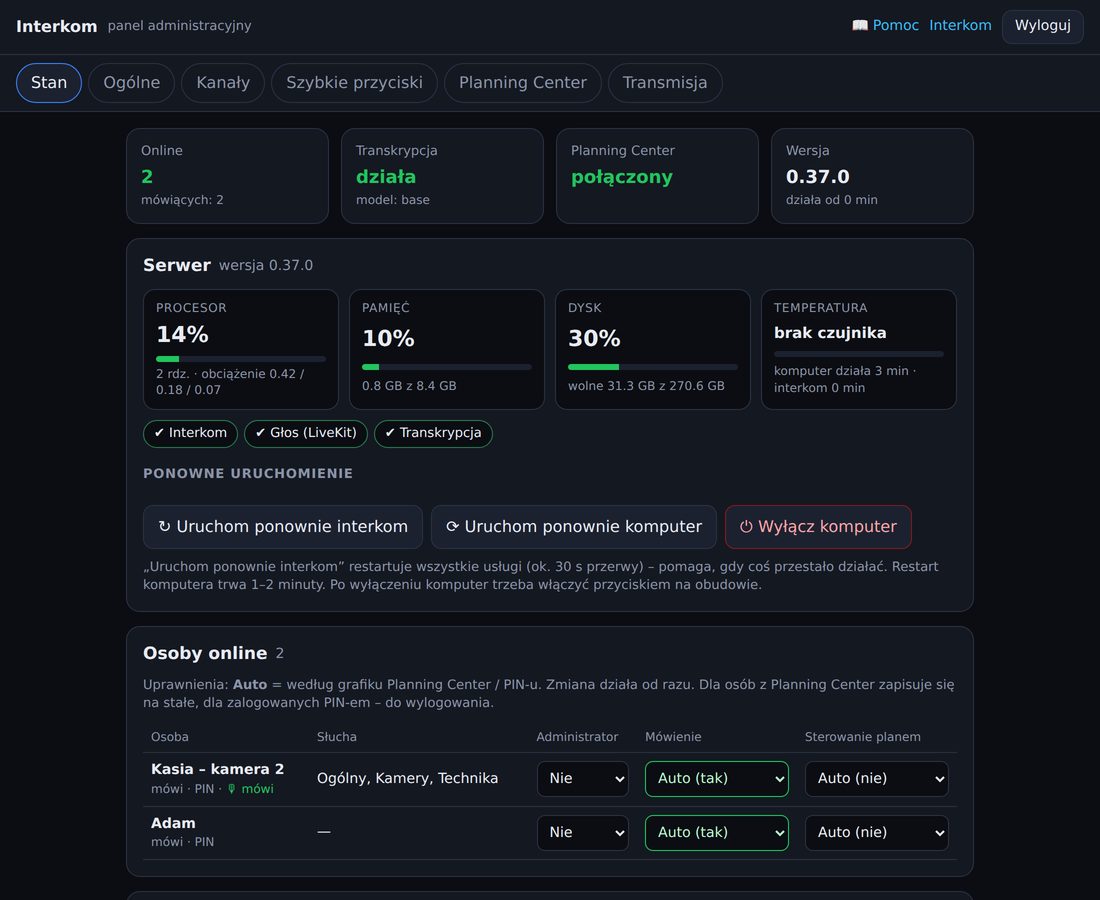
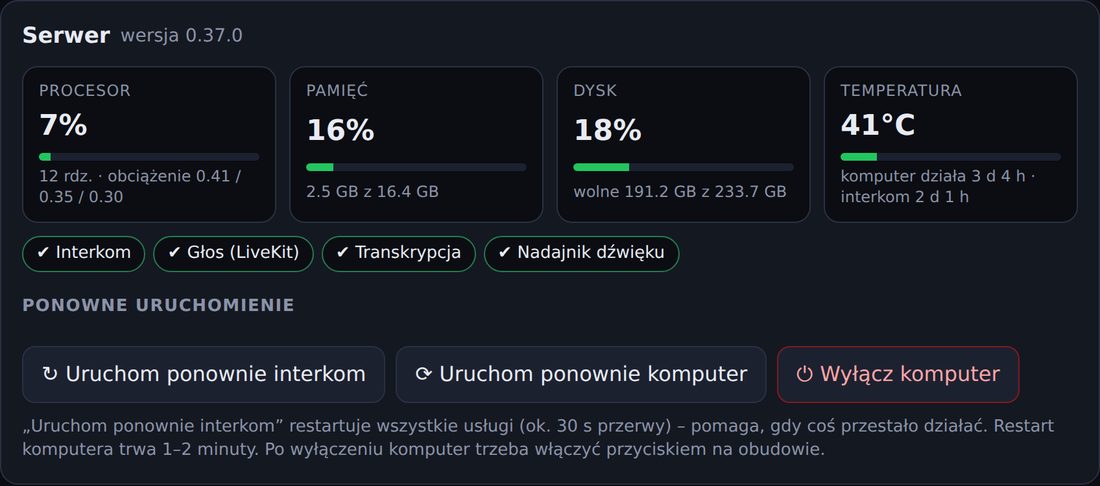
- Kto jest online, czego słucha, czy działa transkrypcja i Planning Center.
- Uprawnienia każdej osoby: Administrator, Mówienie, Sterowanie planem – Auto (według grafiku / PIN-u), Tak – zawsze, Nie – nigdy. Dla osób z Planning Center zapisuje się to na stałe.
- Ksywki dla wszystkich osób, także z grafiku.
- Serwer: obciążenie procesora, pamięć, dysk, temperatura, stan usług (głos, transkrypcja, nadajnik) oraz przyciski Uruchom ponownie interkom, Uruchom ponownie komputer i Wyłącz komputer.
- Wyczyść czat przed kolejnym nabożeństwem (historia dnia zostaje w dzienniku na serwerze).
- Kopia ustawień: „⬇ Pobierz kopię” zapisuje jeden plik z całą konfiguracją – PIN-y, kanały, przyciski, klucze Planning Center, YouTube i Facebooka, token mostka, ksywki, uprawnienia i powiadomienia telefonów. „⬆ Wczytaj kopię” odtwarza to wszystko na nowym serwerze (np. przy przenosinach z VPS na mini PC) – interkom uruchomi się ponownie po kilku sekundach. Plik zawiera hasła: przechowuj go bezpiecznie.
/var/lib/interkom, poza folderem programu. Aktualizacja – także do świeżo rozpakowanego folderu – niczego nie kasuje, a instalator nie pyta ponownie o klucze Planning Center.Dostęp spoza sieci kościoła
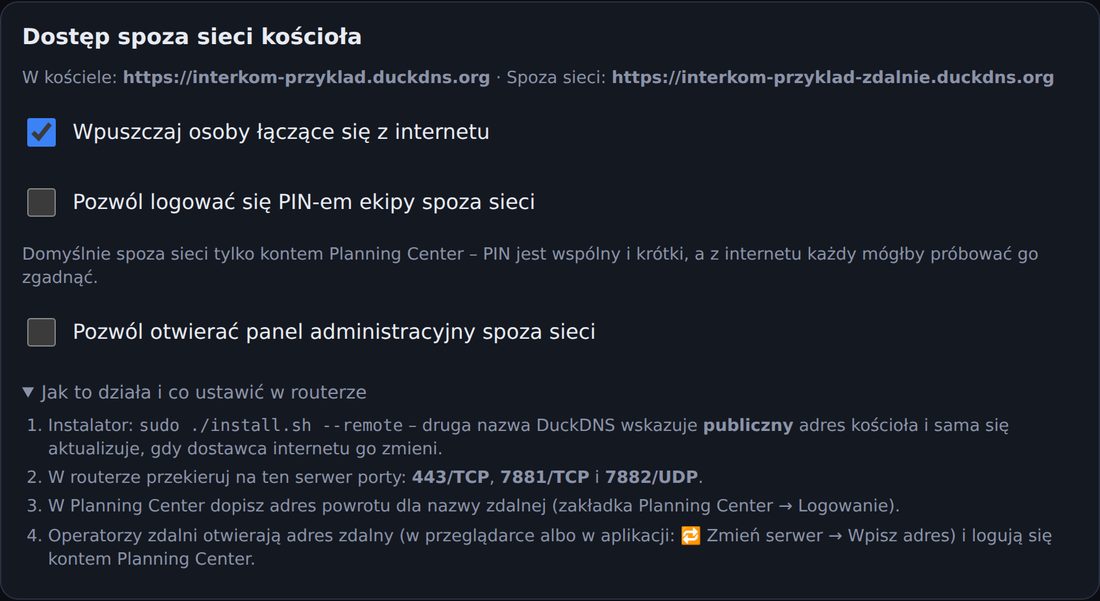
Operatorzy pracujący zdalnie łączą się przez osobny adres „zdalny” (konfiguruje go instalator, a w routerze trzeba przekierować porty). Spoza sieci domyślnie można logować się tylko kontem Planning Center, a panel administracyjny jest niedostępny – oba ustawienia zmienisz w Ogólne → Dostęp spoza sieci kościoła, tam też jednym przełącznikiem wyłączysz dostęp z internetu.
Wygląd
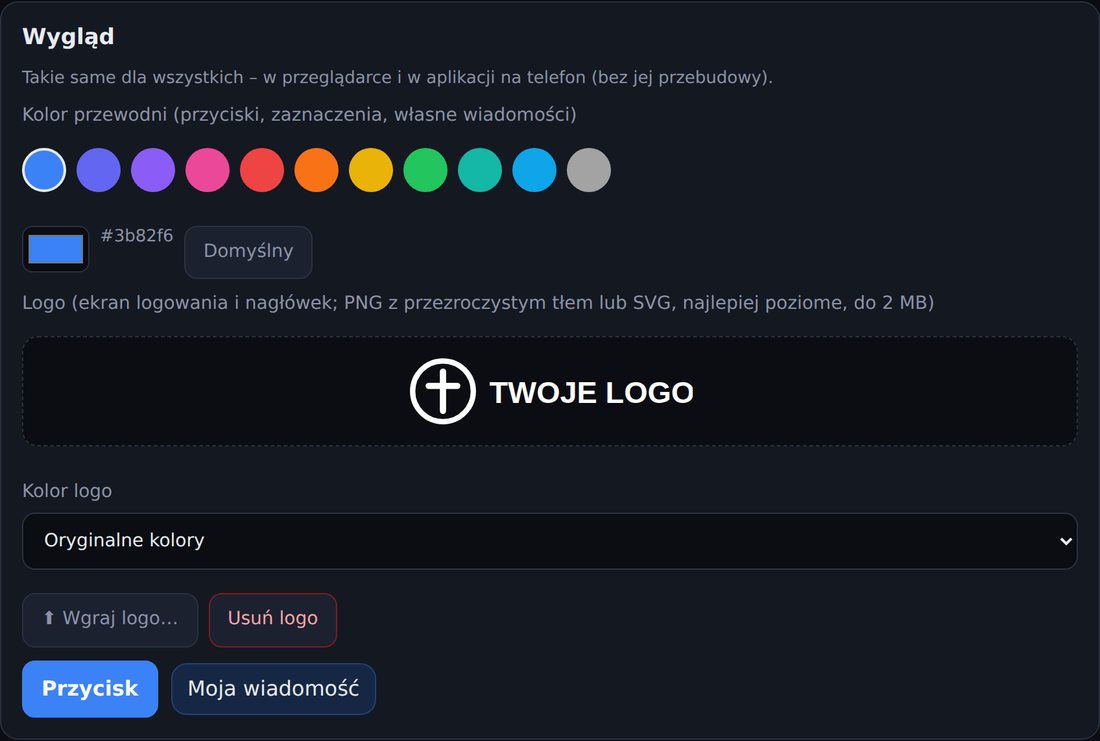
Zakładka Ogólne → Wygląd: kolor przewodni (przyciski, zaznaczenia, własne wiadomości) i logo parafii lub zespołu (PNG/SVG, najlepiej poziome z przezroczystym tłem). Logo pokazuje się na ekranie logowania i w nagłówku; logo SVG lub PNG z przezroczystym tłem można przekolorować (białe, czarne, jak kolor przewodni, własny kolor). Zmiany widać od razu u wszystkich – w przeglądarce i w aplikacji na telefon.
Ogólne – nazwa, PIN-y, rozpoznawanie mowy
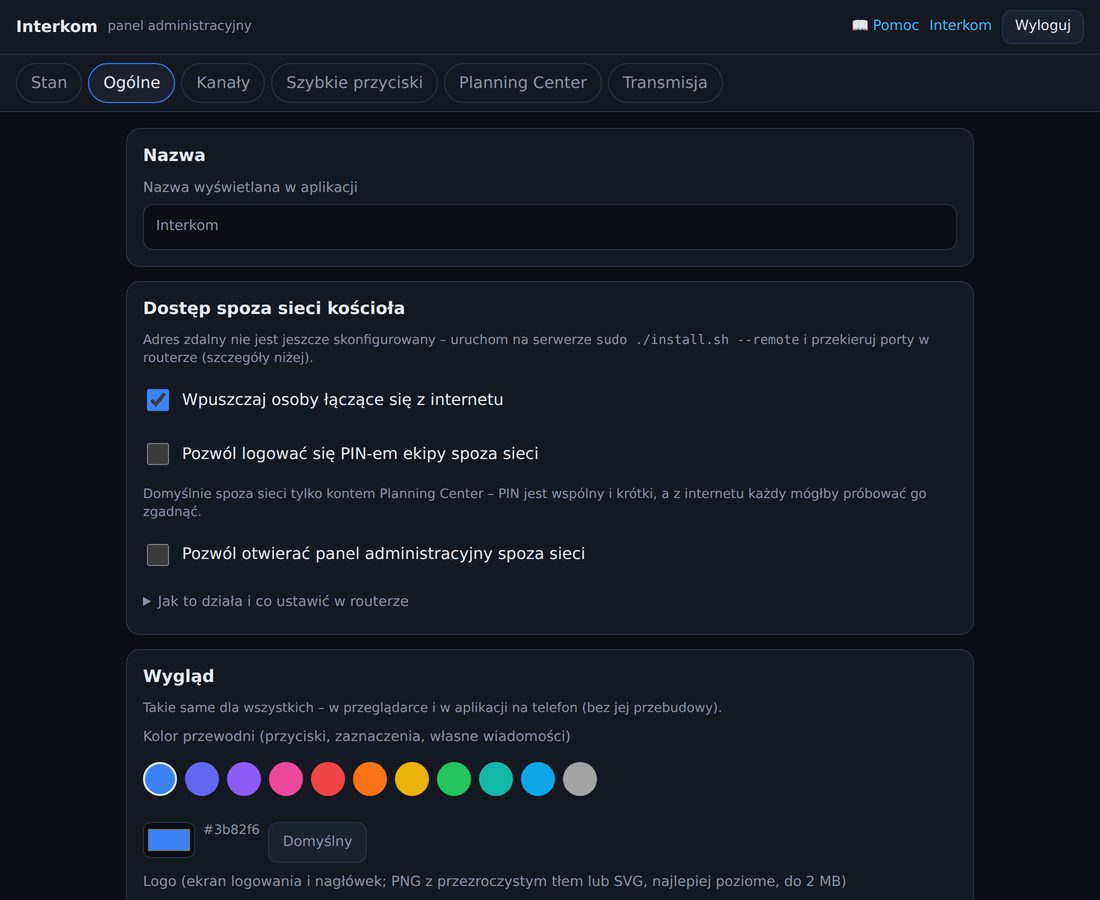
- Nazwa interkomu i PIN-y: ekipy, mówiącego, administratora.
- Model rozpoznawania mowy: base (szybki, słabe serwery), small (dobra jakość, mini PC), medium, large-v3-turbo (najlepszy polski, ok. 2 GB RAM, od 4 rdzeni). Zmiana działa od razu, model ładuje się w tle.
- Dokładność: szybko / zrównoważona / dokładnie.
- Słownik: imiona, nazwy, tytuły pieśni, które model myli. Tytuły z bieżącego planu i (opcjonalnie) imiona z grafiku dodają się same. Nie wpisuj długich list.
- Na których kanałach i czy w rozmowach prywatnych działa transkrypcja.
- Ostatnie nagrania: 20 ostatnich wypowiedzi do odsłuchu. „Ponów” transkrybuje je jeszcze raz bieżącymi ustawieniami – tak najłatwiej dobrać model i słownik.
Kanały i szybkie przyciski
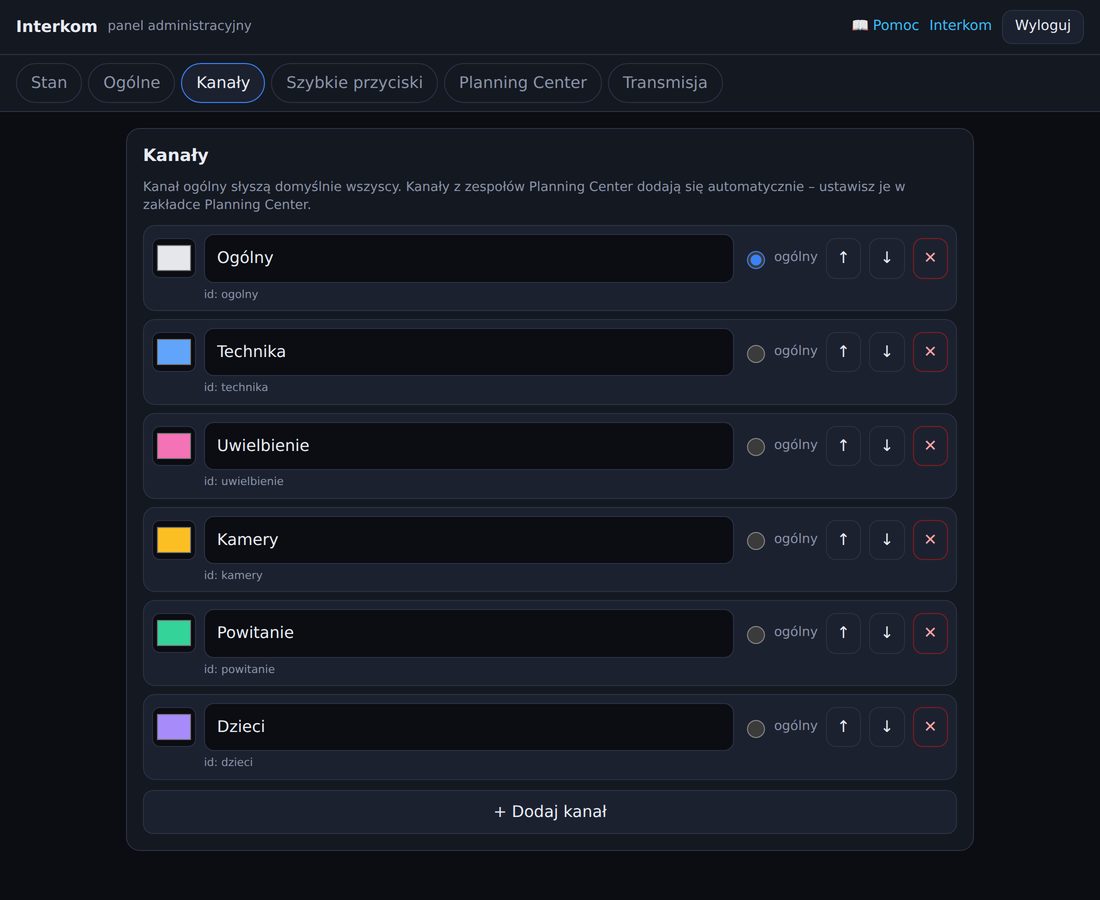
Dodawanie kanałów, nazwy, kolory, kolejność i wybór kanału ogólnego. W zakładce Szybkie przyciski – napisy, kolory, alarm i kolejność (maks. 12).
Planning Center
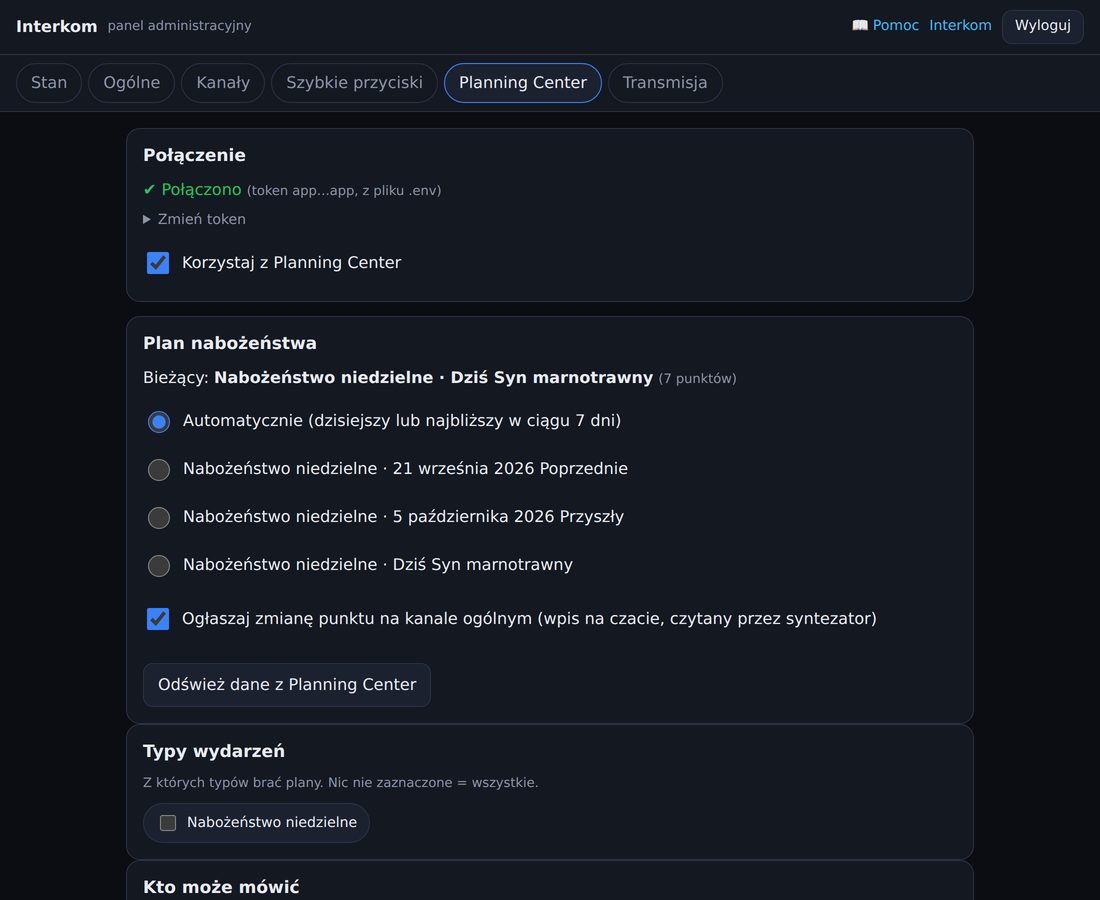
- Połączenie tokenem z testem, wybór planu i typów nabożeństw.
- Kto może mówić: liderzy zespołów, całe zespoły, wybrane stanowiska.
- Przypisanie zespołów do kanałów (także kilku zespołów do jednego kanału) i podgląd obsady.
- Logowanie przez Planning Center (Client ID i Secret aplikacji OAuth) – opcjonalnie tylko dla osób z obsady.
- Sterowanie Live: które stanowiska lub zespoły mogą przełączać punkty. Właściciel tokenu musi być Editorem lub Administratorem w Services.
- Ogłaszanie zmiany punktu na kanale ogólnym (można wyłączyć dla wszystkich).
ProPresenter – zegar punktu
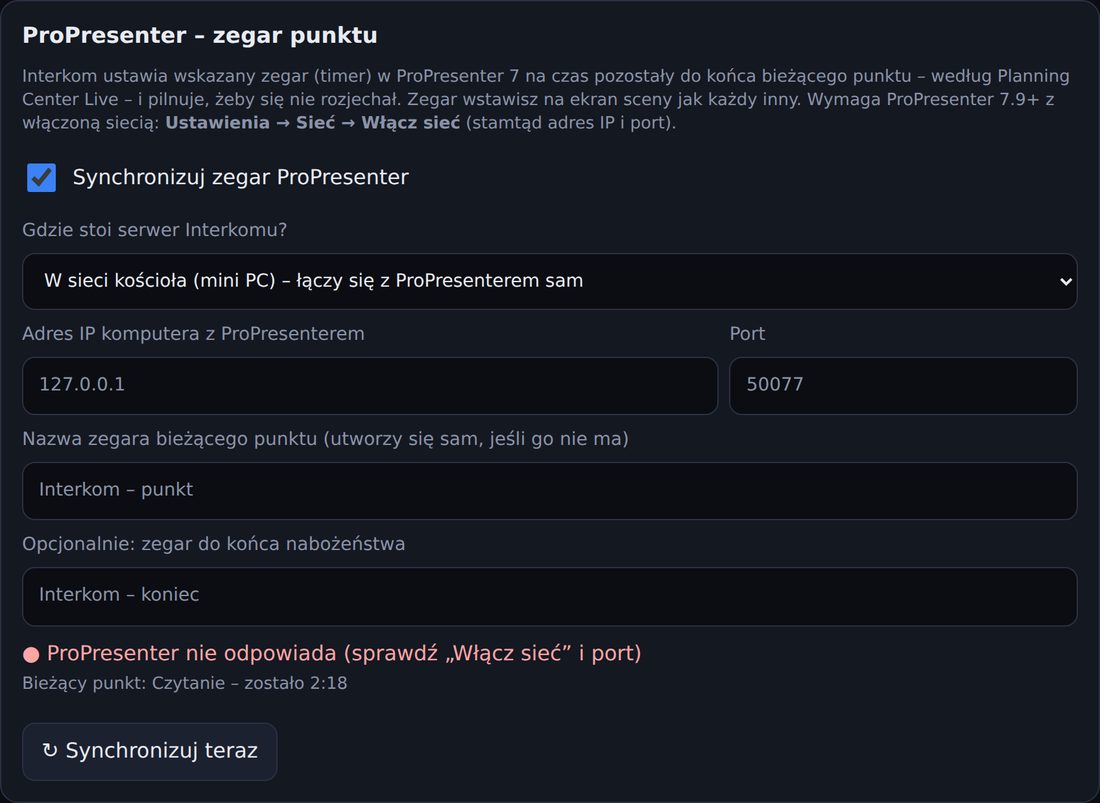
- W ProPresenterze (7.9 lub nowszy): Settings → Network → Enable Network (Ustawienia → Sieć → Włącz sieć). Zanotuj adres IP i port.
- W panelu, w zakładce Planning Center, zaznacz Synchronizuj zegar ProPresenter, wpisz IP i port.
- Wybierz, gdzie stoi serwer: w sieci kościoła (połączenie bezpośrednie) albo w chmurze – wtedy zegar ustawia mostek z zakładki Transmisja, uruchomiony na komputerze w kościele.
- W ProPresenterze pojawi się zegar „Interkom – punkt” – wstaw go na ekran sceny. Opcjonalnie drugi zegar odlicza do końca nabożeństwa.
Interkom poprawia zegar, gdy rozjedzie się o ponad ~2,5 s albo ktoś go zatrzyma. „Synchronizuj teraz” wymusza ponowne ustawienie. ProPresenter nie przyjmuje wartości ujemnych – punkt, który już się przeciągnął, zaczyna odliczanie od 0:00 w dół.
Dźwięk transmisji dla ekipy
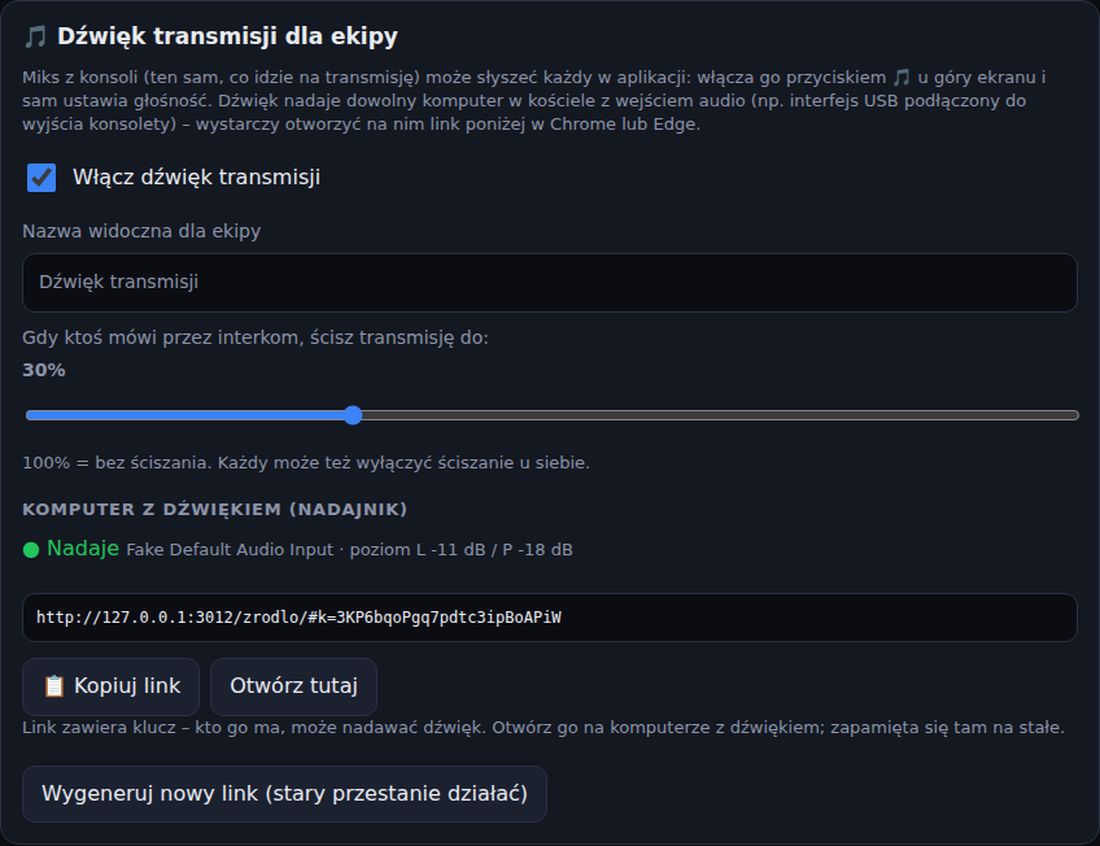
- W zakładce Transmisja zaznacz Włącz dźwięk transmisji, ustaw nazwę i to, jak bardzo ściszać transmisję, gdy ktoś mówi (np. 30%), i zapisz.
- Kliknij Wygeneruj link nadajnika i otwórz ten link w Chrome lub Edge na komputerze w kościele, do którego dochodzi miks z konsolety (np. interfejs audio USB podłączony do wyjścia Mix/Matrix z miksem do transmisji). Link zapamięta się na tym komputerze.
- Na stronie nadajnika wybierz wejście, sprawdź wskaźnik L/P (szczyty ok. −12…−6 dB) i kliknij ▶ Nadawaj. Opcja „Nadawaj automatycznie po otwarciu” przydaje się na stałym komputerze.
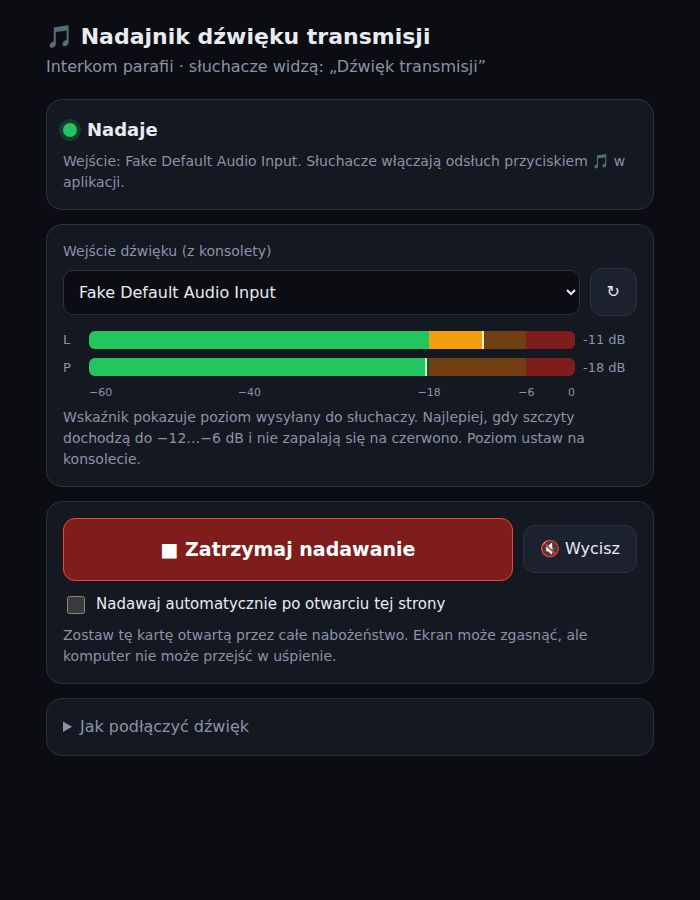
Dźwięk idzie w stereo (ok. 128 kb/s na każdego słuchającego), bez redukcji szumów i echa. Przycisk 🔇 Wycisz na nadajniku chwilowo wycisza dźwięk u wszystkich. W panelu widać, czy nadajnik działa i jaki ma poziom. Nowy link unieważnia poprzedni i od razu rozłącza stary nadajnik. Na nadajniku ustawisz też poziom wejścia (−24…+24 dB, z ogranicznikiem) i kanały (L/P albo mono z sumy) – poziom i wyciszenie można zmieniać także zdalnie z panelu. Chrome i Edge udostępniają tylko kanały 1–2 wejścia: w Qu-SB przypisz miks do USB Send 1–2 (Setup → I/O Patch → USB Audio), w Dante Controller podłącz miks do DVS Receive 1–2 (na Windows w trybie WDM wybierasz też parę kanałów z listy wejść); Firefox widzi więcej kanałów i pozwala wybrać np. 17–18.
Nadajnik na serwerze (bez przeglądarki)
Gdy serwer stoi w kościele i ma wejście audio (line-in płyty głównej, interfejs USB, Qu-SB przez USB), dźwięk może czytać, przetwarzać i wysyłać sam serwer. W karcie „Dźwięk transmisji dla ekipy” wybierz Skąd brać dźwięk → Wejście audio tego serwera i zapisz. Pojawią się: włącznik nadawania, wybór wejścia i kanałów (bez ograniczenia do kanałów 1–2 – np. 17–18 z Qu-SB), poziom wejścia, ogranicznik, wyciszenie i wskaźnik L/P. Zmiany działają od razu; nic więcej nie trzeba mieć otwartego. Opcja „Sygnał testowy” pozwala sprawdzić cały tor bez konsolety.
Transmisja
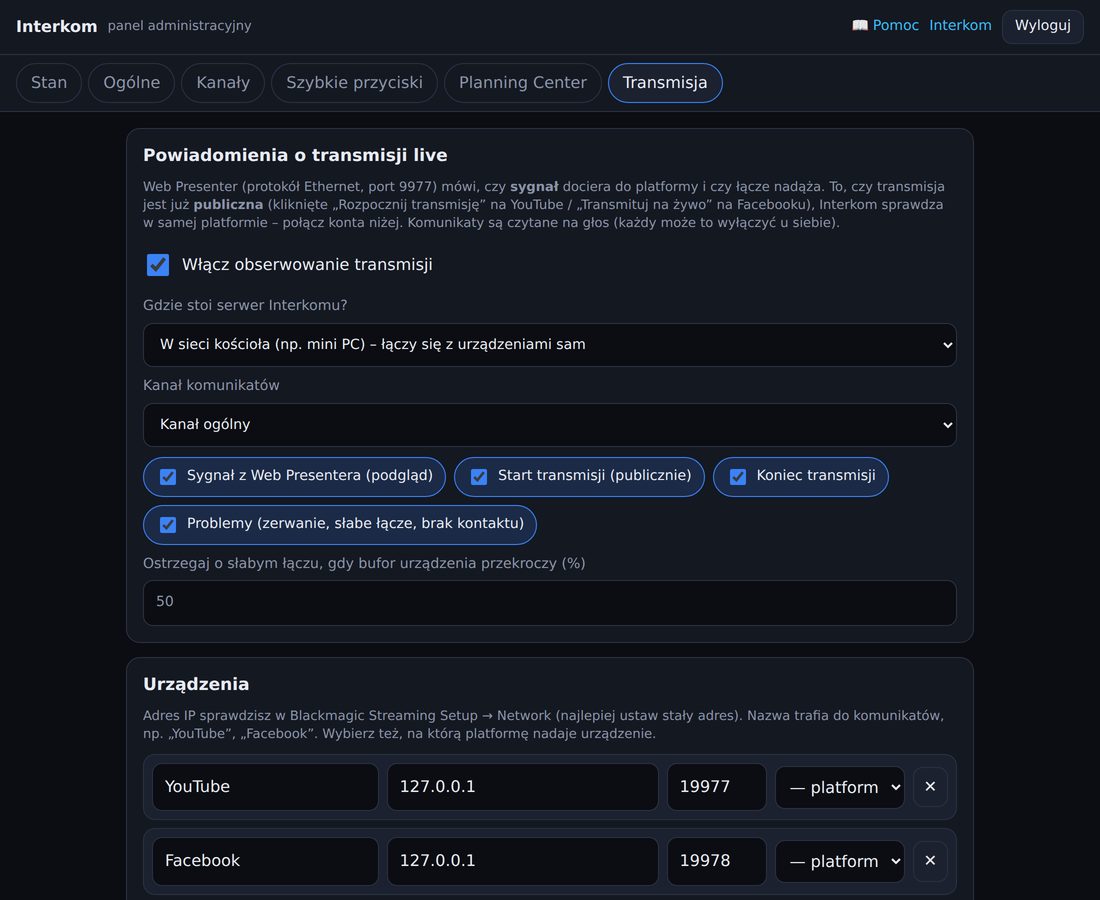
- Urządzenia: nazwa, adres IP Web Presentera, platforma (YouTube / Facebook).
- YouTube: klient OAuth typu „TVs and Limited Input devices” z YouTube Data API v3; połączenie kodem na google.com/device. Opublikuj aplikację w „OAuth consent screen”, inaczej połączenie wygaśnie po 7 dniach.
- Facebook: aplikacja na developers.facebook.com i token z uprawnieniami pages_show_list, pages_read_engagement; potem wybór strony (można ją zmieniać bez ponownego wpisywania kluczy).
- Mostek (gdy serwer jest w chmurze): wygeneruj token i uruchom podane polecenie na komputerze w sieci kościoła. Mostek łączy się tylko wychodząco i obsługuje też ProPresenter.
Szczegółowe instrukcje krok po kroku są wyświetlane bezpośrednio w panelu.
Serwer – instalacja i utrzymanie administrator
Interkom działa na własnym komputerze w kościele (np. mini PC z Ubuntu Server) albo na serwerze w chmurze. Instalator install.sh instaluje wszystko sam (Docker, usługi, certyfikat) i zadaje kilka pytań.
Sposób łączenia (pytanie instalatora)
| Tryb | Kiedy |
|---|---|
| 1 – domena w Cloudflare | Masz domenę z DNS w Cloudflare. Prawdziwy certyfikat, nic nie trzeba instalować na telefonach. |
| 2 – sam adres IP | Najprostszy start; na każdym urządzeniu trzeba raz zainstalować certyfikat serwera. Logowanie przez Planning Center nie zadziała. |
| 3 – serwer w internecie (VPS) | Do testów, zanim przyjdzie sprzęt. |
| 4 – darmowa subdomena DuckDNS | Jak tryb 1, bez kupowania domeny: nazwa wskazuje adres serwera w sieci kościoła, certyfikat wydawany przez DNS. |
Najważniejsze polecenia (na serwerze, w folderze interkomu)
| Polecenie | Do czego |
|---|---|
unzip -o interkom-X.zip && cd interkom && sudo ./install.sh | aktualizacja do nowej wersji – ustawienia, PIN-y i klucze zostają |
sudo ./install.sh --reconfigure | zmiana trybu łączenia, domeny, tokenu |
sudo ./install.sh --remote / --remote-off | włączenie / wyłączenie dostępu spoza sieci kościoła |
sudo ./install.sh --pco | token Planning Center |
sudo docker compose logs -f app | podgląd dziennika (zamiast app: caddy, livekit, stt, audio) |
- Stały adres: w routerze zrób rezerwację DHCP dla serwera. Podłącz serwer kablem – Wi-Fi dodaje opóźnień i przerw.
- Dostęp spoza sieci: po
--remoteprzekieruj w routerze na serwer porty 443/TCP, 7881/TCP i 7882/UDP i dopisz w Planning Center drugi adres powrotu. Wymaga publicznego adresu IP (nie CGNAT). - Wejście audio: w małych komputerach (np. Dell OptiPlex Micro) gniazdo „Line Out” z tyłu da się przestawić na wejście liniowe; prościej jest użyć karty dźwiękowej USB albo wyjścia USB konsolety. Nagrywanie w karcie musi być włączone (
sudo amixer -c 0 sset Capture 70% cap, potemsudo alsactl store). - Restart i wyłączenie: z panelu (Stan → Serwer). Po zaniku prądu komputer powinien włączyć się sam – ustaw w BIOS-ie „AC Recovery: Power On”.
- Kopia ustawień: Stan → Kopia ustawień → Pobierz kopię – rób ją po większych zmianach i przed przenosinami na inny komputer.
Gdy coś nie działa
| Problem | Co zrobić |
|---|---|
| Nic nie słychać | Dotknij żółtego paska „Dotknij, aby włączyć dźwięk”. Sprawdź 🎚 mikser (czy suwak nie jest na zero i czy nie świeci MUTE) i czy słuchasz danego kanału. Na iPhonie sprawdź przełącznik wyciszenia i wyjście w Centrum sterowania. |
| Nie słyszą mnie | Czy pod przyciskiem jest właściwy kanał? ⚙️ → Mikrofon: pasek poziomu powinien ruszać się, gdy mówisz. Przy pierwszym użyciu zezwól na dostęp do mikrofonu. |
| Nie ma przycisku mówienia | Nie masz prawa mówienia – wpisz PIN mówiącego w ⚙️ → Uprawnienia albo poproś administratora. |
| Kropka żółta / czerwona | Żółta: działa tylko tekst (głos łączy się ponownie). Czerwona: brak połączenia – sprawdź Wi-Fi; aplikacja połączy się sama. |
| Nie przychodzą powiadomienia | ⚙️ → Włącz powiadomienia i Wyślij test. Na iPhonie tylko z ikony na ekranie początkowym. Sprawdź tryb Skupienia. |
| Dotyk trafia obok przycisków (iPhone, ikona) | Zamknij aplikację gestem i otwórz ponownie z ikony. |
| Transkrypcja nieudana lub dziwna | Mów bliżej mikrofonu, zacznij chwilę po wciśnięciu. Administrator może sprawdzić nagranie w panelu (Ogólne → Ostatnie nagrania) i dopisać słowa do słownika. |
| Plan się nie zmienia | Sprawdź, czy prowadzący przełącza punkty w Planning Center Live. Administrator: ⚙️ → Odśwież dane z Planning Center. |
| Aplikacja: „Brak połączenia z serwerem” | Sprawdź, czy telefon jest w Wi-Fi kościoła (adres lokalny działa tylko tam). „Wybierz inny serwer” – np. adres zdalny poza kościołem. |
| Spoza kościoła nie da się zalogować PIN-em | Tak ma być – zdalnie loguj się kontem Planning Center albo poproś administratora o zmianę ustawienia. |
| Brak dźwięku transmisji z serwera | Administrator: panel → Stan → Serwer (czy „Nadajnik dźwięku” ma ✔), wskaźnik L/P w karcie dźwięku transmisji, kabel w gnieździe wejściowym. |
| Echo lub sprzężenie | Używaj słuchawek. Przy mikrofonie z miksera wyłącz „Przetwarzanie mikrofonu”. |
Ściąga
| Skrót / znak | Znaczenie |
|---|---|
| Spacja (przytrzymaj) | mówienie na komputerze |
| Enter | wyślij wiadomość |
| → PageDown / ← PageUp | następny / poprzedni punkt planu (z uprawnieniem) |
| @, ↑ ↓, Tab | oznaczanie osoby: wybór z listy |
| Esc | zamknij listę podpowiedzi |
| 🔒 | mikrofon na stałe |
| ⌨️ / 🎙 | przełączanie pisania i mówienia na telefonie |
| ≈ … (niepewne) | transkrypcja, której model nie był pewien |
| ◌ PODGLĄD / ● LIVE | stan transmisji |
| 🎵 | dźwięk transmisji: odsłuch i głośność |
| 🎚 | mikser: głosy, transmisja, komunikaty, sygnały |
| 🔁 Zmień serwer | aplikacja: wybór innego serwera (np. adres zdalny) |
| pomarańczowy / czerwony zegar | ostatnia minuta / przekroczenie czasu punktu |
Interkom 0.39.0 · Instrukcja jest dostępna w aplikacji: ⚙️ → 📖 Instrukcja obsługi, oraz pod adresem /pomoc.